

















完全にAIツールに乗り遅れてる!どうすればいいの?

AIツールは使ってるけど、もっと楽に使えるツールはないのかなぁ
/
そんなお悩みを持ったブロガーさん・ライターさんに朗報です!!!
\
2023年9月13日にリリースされた記事作成人特化AIツール「ラクリン」
AIに苦手意識がある方にこそ使ってほしい記事作成の効率を爆上げしてくれる優良AIツールでした。

実はわたし自身もほとんどAIを活用できていない民でしたが、ラクリンのおかげでちょっとAI使える民にワンランク昇格できました。
当記事は操作部分や感想などを除き、実際に「ラクリン」を使用して作成しました。
一部利用していない箇所については注意書きとして「この部分は自身で執筆しました」と書いてあります。
タイトルや本文の作成時間は「約20分」で8,000字程度。
とはいえ、文章自体の修正や装飾、書き足し、画像作成などを含めると5時間ほどかかりました。
正直書いてみる記事を間違えた感もありますがご愛嬌。それでも普段であれば最低2日以上かかる記事を半日で上げられるのはすごい。
記事の質についてはこれからご自身の目で確かめてみてくださいね。

当記事ではブログ作成に役立つラクリンの機能や使用方法、活用ヒントをお伝えします。あなたのライティングを効率化し、質を向上させるお手伝いができますよう!
というのは半分冗談で、ラクリンの「魅力」「機能」「料金」「使い方」「登録方法」「活用方法」「注意点」などを実際に使った上でたっぷりお話しします」
ラクリンを使うメリットから実際の利用方法まで知っていただける内容です。
▼目次から読みたいところへジャンプできます▼







ラクリンとは
ラクリンは2023年9月にリリースされたAI技術を活用した記事作成ツール。
有名ガジェットブロガーのマクリンさん、エンジニアの柚木さん、webマーケターのオーランさんによる共同開発ツールです。
約1年の開発期間で手塩をかけて育ててくれたまさにブロガーのためのツール。
ちなみに「ラクリン」の名前はやはりマクリンさんから取ってるみたいです。
最新のChatGPT4.0を搭載しているので幅広い表現で自然な文章生成が可能。
ブログ記事生成のために調整されたプロンプト(いわゆるAIへの命令文)を自動的に走らせてくれるので難しいノウハウ不要で使える文章を書いてくれるのが特徴です。
記事作成にかかる手間を大幅に削減でき、専門的な知識を持っていない人でも高品質なコンテンツを作り出すことが可能となります。
ラクリンの魅力

ラクリンの1番の魅力は何といってもその使いやすさや便利さにあります。
ブログのノウハウを知り尽くした人が記事作成のために作成をしたAIツールだからこそ、かゆいところに手が届く設計。
そして直感的に操作できる画面構成。
AI音痴のわたしでもすぐに使うことができました♪
これからAIに触れてみようという人はもちろん、AI猛者たちも納得のクオリティではないでしょうか。
機能面の素晴らしさについては後ほど「ラクリンの機能」でも詳しくお話ししますが、その他の面でラクリンをより手が届きやすく、使い続けたいツールにしてくれるポイントが以下の3点です。
金額面や使い方の面でつまずかないようにしてくれる配慮がうれしいですね。
1つずつ詳細を見ていきましょう。
ラクリンは無料プランでも全ての機能を利用することができる
(この項目は自身で執筆しました)
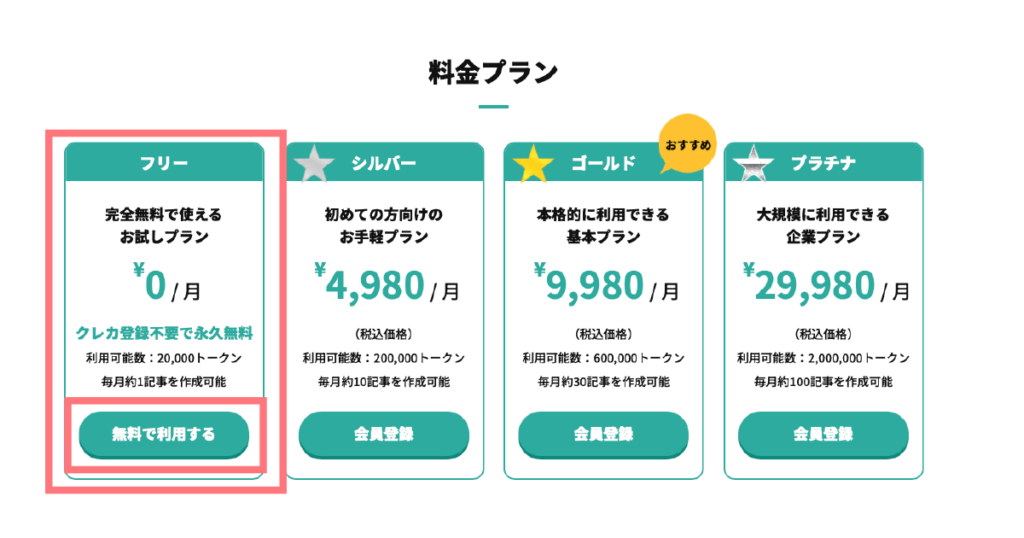
ラクリンの料金プランは全部で4つ。
金額の違いはシンプルに「生成してもらえる文章(文字数)」の違いで、機能面はいずれのプランも同様のためフリープランでもフル機能を利用することができるんです!
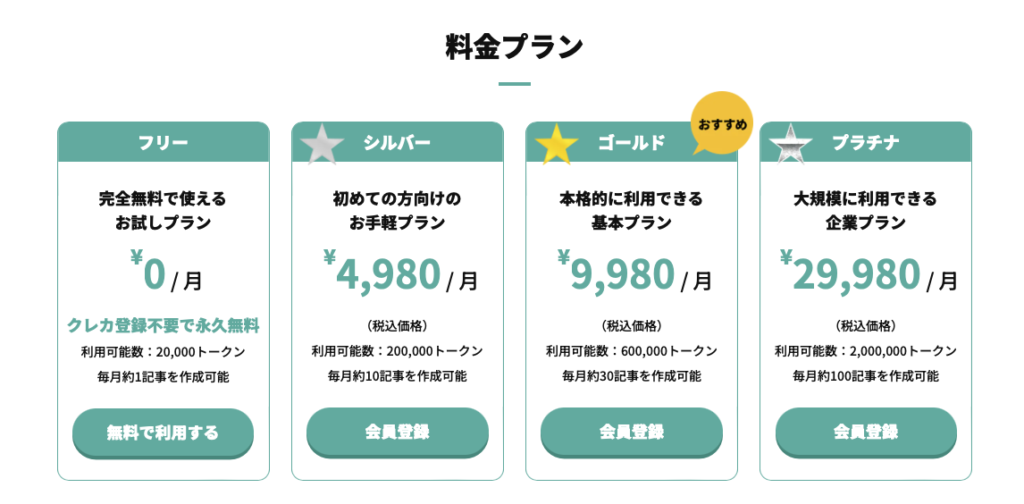
| プラン | 月額 | 利用可能数 | 作成可能な記事目安 |
| フリー | 無料 | 20,000トークン | 1記事 |
| シルバー | 4,980円 | 200,000トークン | 10記事 |
| ゴールド | 9,980円 | 600,000トークン | 30記事 |
| プラチナ | 29,980円 | 2,000,000トークン | 100記事 |
実際に当記事の作成では16,000トークンほどを消費しました。
無料版だと機能が制限されているこケースも多く、結局有料版にしないと良し悪しがわからないことも多いですが、その点ラクリンは太っ腹。
まずは無料版を利用して使い勝手を体感してみるのがオススメです。
なお、トークンは登録日から1ヶ月ごとにリセットされます。余ったトークンの繰越はできないのでなるべく使い切りましょう♪
ラクリンはアカウントを複数名で共有できる
アカウントが複数名で共有できるのもラクリンの大きな特徴であり魅力。
無料プランじゃ物足りないけど有料プランは使い切る自信がない…

10記事ぐらいは書きたいけど、シルバー(10記事目安・4,980円/月)だとちょっと予算オーバー。
そんな時に有料プランを複数名で利用すれば無駄なく1名あたりの料金を抑えて利用することが可能です。
30記事目安・9,980円のゴールドプランを3名で利用(1名あたり10記事計算)
1名当たり約3,330円でシルバープランを1人で使うより1,650円もお得!
上位プランほど1記事あたりの料金は割安になるので、会社やコミュニティなど大人数でシェアする場合はプラチナプランが良さそうですね。

アカウントのシェアは自己責任で、信頼のおける人とにしましょうね!
ラクリンはサポートが充実!
ラクリンは公式ガイドが充実!
この後紹介するラクリンの機能全ての実演動画があるので使い方を忘れてしまってもすぐに公式ページからチェックすることができます。
また、わからないことがあれば公式LINEから気軽に質問が可能です。
公式LINEはレクチャー動画の配信や無料ウェビナーの案内もくるので登録必須!
ラクリンの基本機能7選
ラクリンにはブログの記事作成に必要な0から10までがギュッと詰まっています。
基本的な機能は以下の7つ。
全てあなたがブログ記事を書く際にやっていることではないでしょうか?
言い換えれば、ブログを書く手順を覚えていないとしても、この「ラクリン」を利用すればSEO対策まで出来た記事の骨組みが作成できるということです。
下記はラクリンの実際の画面ですが、左側(サイドバー)にやるべきことが上から順に並んでいるので、1つずつやっていけばOK♪
基本機能を使うだけで、記事作成の効率を劇的にアップさせることができます。
この後各機能の役割と、利用方法を説明します。
ラクリンを利用した基本のブログ作成の手順

(この項目内の手順部分は自身で執筆しました)
ここからは先ほど紹介した各機能の内容と、実際の使い方を紹介します。
今はざっと読み飛ばしてもらってもOK!実際に利用する際に見てもらうとよりわかりやすいと思います。
もちろん全ての機能を利用する必要はなし!いつもの方法との併用でもOKです。
使い方がわからなくなったら…
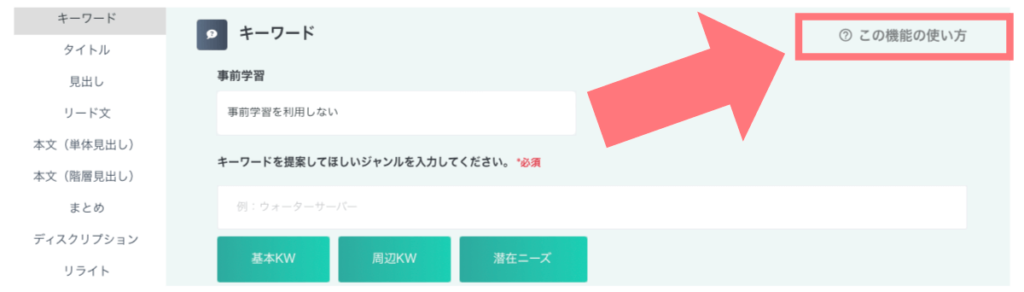
ツールの画面上右上に「この機能の使い方」というリンクがあるので、そこをクリックすると詳しい説明を見ることができます。
キーワード選定
最初に記事の主軸となるキーワードを検討します。
キーワードはSEO効果を最大限に引き出すための重要な要素であり、ユーザーが情報を求めて検索エンジンで入力する言葉。
ここを外してしまうと集客が難しくなりますが、ラクリンを使用すれば適切なキーワード案やそれに紐づく潜在ニーズなどを提案してくれます。
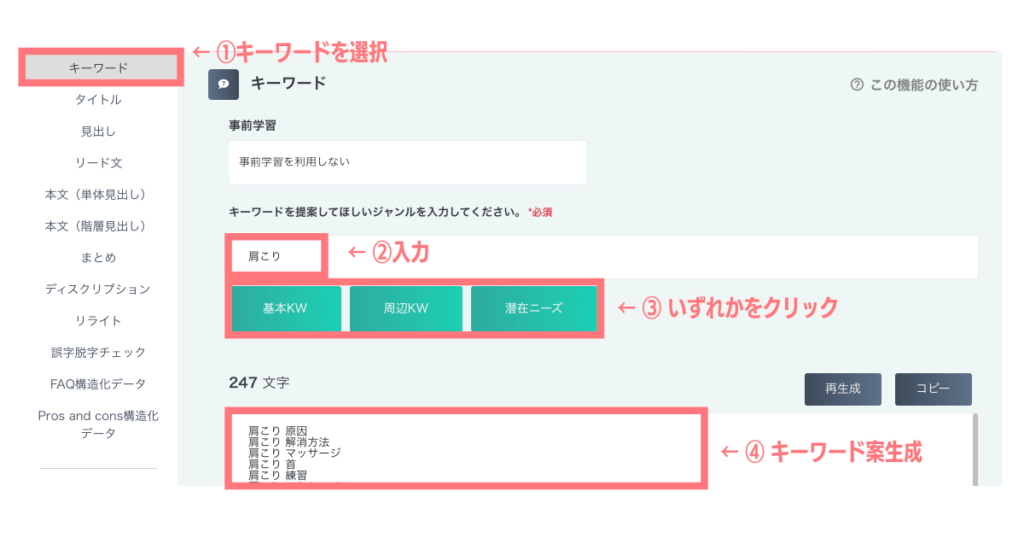
- サイドメニューで「キーワード」を選択
- テーマを入力
- 基本KW、周辺KW、潜在ニーズのいずれかをクリック
- キーワードが30パターン選出される
| 基本KW | 入力したテーマをもとに、2語のキーワードを複数選出。 |
| 周辺KW | 入力したテーマの関連ワードなどを提示。記事により厚みを持たせるためのキーワード。 |
| 潜在ニーズ | 入力したテーマに関するユーザーの「知りたい」ニーズを提示。ここからユーザーの検索意図を探してキーワード選定することも可能。 |
試しに「肩こり」をテーマに基本KWを出力してみたところ下記のようになりました。
2語の複合キーワードが30パターン選出されました。3語以上のキーワードを狙う場合はラッコキーワードなど他のツールとの併用が必要になりそうですね。
このままだと少し味気ないので、潜在ニーズも調べてキーワードの絞り込みなどをしていくと良さそうです。
タイトル生成
記事の最初の印象を決定づける重要な要素であるタイトル。
先ほど選定したキーワードに基づき、魅力的で読まれる可能性の高いタイトルを15案ほど生成してくれます。
- サイドメニューで「タイトル」を選択
- メインキーワードを入力
- 提案をクリック
- タイトル案が生成される
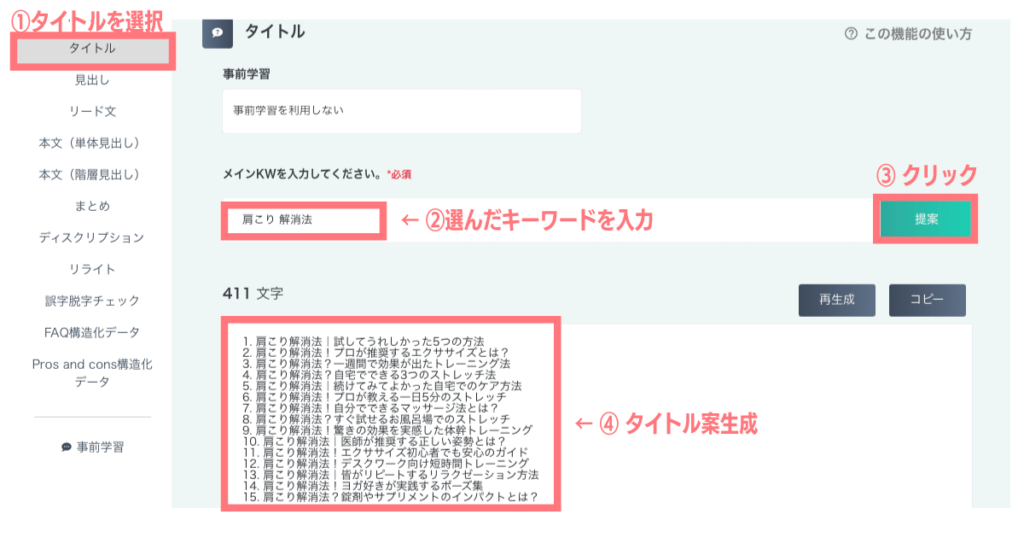
タイトルは生成されたままだとちょっとイマイチ…(KWを頭に持ってくる特性があるみたいです)
再生成して別のパターンを見せてもらうことも可能ですが、トークンを消費してしまうので、選出されたタイトル案の良いとこ取りをしながら決めていくのが良さそうだと感じました。
見出し生成
いわゆるh2、h3などにあたる見出しの生成です。
見出しは記事の構造を整理し、目次にも表示される重要な部分。
ラクリンではタイトルを入力するだけで自動的かつ体系的に見出しを生成してくれるので、構成にかかる時間も大幅にカットしてくれます。
出力された見出しを見て、追加で必要だと思われる見出しを加えていきましょう。
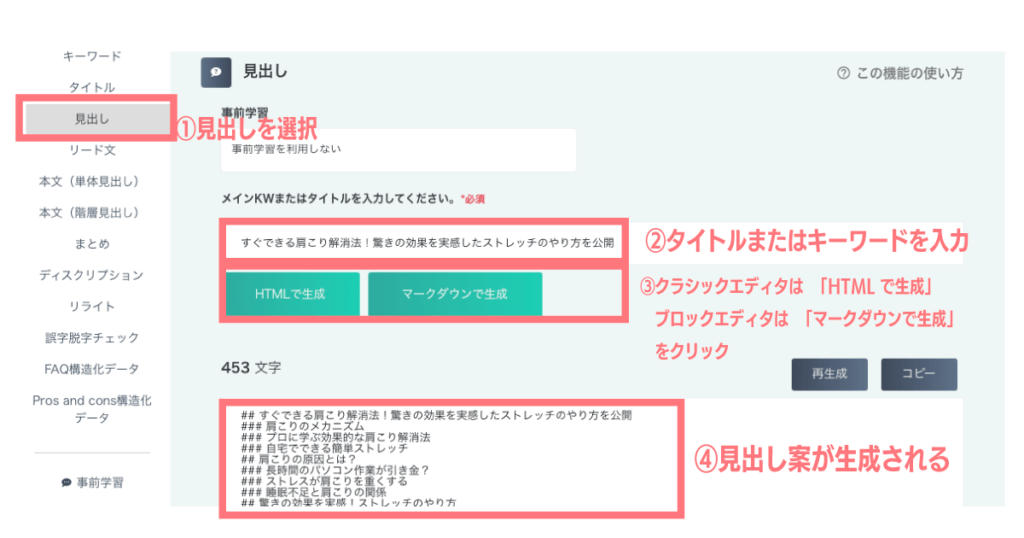
- サイドメニューで「見出し」を選択
- 作成した記事のタイトル(キーワードも可)を入力
- HTMLで生成またはマークダウンで生成をクリック(エディタによって異なる。下記参照)
- 見出しが生成されるので、コピーしてWordPressに貼り付ければOK
| クラシックエディタ | HTMLで生成 |
| ブロックエディタ | マークダウンで生成 |
リード文生成
いわゆる記事の冒頭、つかみの部分であるリード文の生成です。
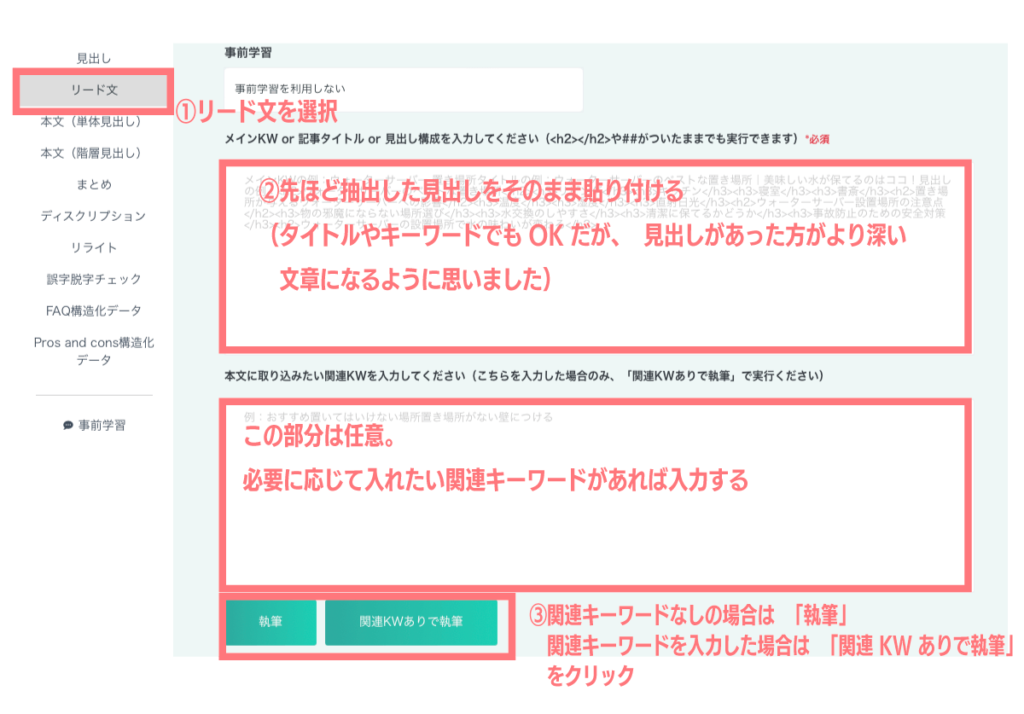
- サイドメニューで「リード文」を選択
- 抽出済みの見出しを貼り付ける
(必要な場合は関連キーワードを入力する) - 関連キーワードなしの場合は「執筆」、入力した場合は「関連KWありで執筆」をクリック
- リード文が生成されるのでコピーしてWordPressに貼り付ける
以下はわたしがこの記事のリード文を抽出してみた結果です。興味があれば見てみてください。
1回目の抽出(関連KWなし)
ブログ作成に格闘していませんか?文章作成が苦手、時間が取れない、でも情熱だけはある…そんなあなたにおすすめなのが、最先端技術を駆使した記事作成特化型AIツール「ラクリン」です。テーマを入力するだけで、文章が自動生成されるこのツールは、あなたのブログ運営を劇的に助けます。しかし、ただ便利なだけではなく、その活用法次第でさらなる可能性を引き出すことができます。この記事では、そんな「ラクリン」の使い方を7つのヒントとともに紹介。機能のフル活用から上手な活用法まで、あなたのブログ運営を加速させるための情報が満載です。これであなたもブログライティングの達人へ一歩近づくこと間違いなし。それでは早速その活用法を見ていきましょう。
2回目の抽出(関連KW「AI 乗り遅れた」)
「AIに乗り遅れた」と感じているあなた、ご安心ください。現代のテクノロジーはもはやAIに触れない場所がないほど周囲に溢れています。その中でも特に注目すべきは、記事作成に特化したAIツールである「ラクリン」です。ブログ作成が難しい、時間がない、アイデアが浮かばないとお困りの方にこそ、このツールは真価を発揮します。一体どのように「ラクリン」を活用すべきなのでしょうか。続けて読むほどに新たな発見がある、活用の7つのヒントをご紹介します。ブログ作成の悩みをAIの力で解決しましょう。
3回目の抽出(条件は2回目と同様で再抽出)
「AIに乗り遅れた」と感じている方へ、これからの時代を切り開く新しいツールをご紹介します。その名も「ラクリン」。
ブログや記事の執筆にかかる時間を大幅に削減し、質の高い情報提供を可能にするこのAI(人工知能)ツールは、まるであなた専属のライターのように働いてくれます。今やテクノロジーの進化は日進月歩。AIの力を活かしきれてないと感じている方は、ぜひ、このラクリンの存在を知って欲しいと願ってます。
ブログ作成に役立つラクリンの7つの活用ヒントをお伝えすることで、あなたの日常のライティングを効率化し、質を向上させるお手伝いをしていきたいと思います。ぜひ最後までお読みくださいませ。
元々タイトルに「7つの活用ヒント」という言葉が入っていたので全てにフレーズとして含まれています。
このように、関連KWを与えたり、再生成をすることで全く別の文章に生まれ変わります。
使うたびにトークンが消費されてしまうのであまり何度も利用することはできませんが、非常に頭の良いツールだということはご理解いただけると思います。
本文生成
記事のメイン部分である本文は、選定したキーワードに基づいた情報を深く掘り下げ、具体的かつ詳細な内容を提供する重要なポイント。
ラクリンでは選定したキーワードにや見出し基づいて本文を自動生成してくれます!
これは記事の生成スピードアップや一貫性のある記事の作成だけでなく、SEOに有効なコンテンツを作成するためにも役立ちます。
- サイドメニューで「本文」を選択
1つの見出しずつ生成する場合は(単体見出し)、複数の見出しの本文をまとめて生成する場合は(階層見出し)を利用します。階層見出しの場合は<h2></h2>などのタグや##をつける必要あり。 - 抽出済みの見出しを貼り付ける
(必要な場合は関連キーワードを入力する) - 関連キーワードなしの場合は「執筆」、入力した場合は「関連KWありで執筆」をクリック
以下は単体見出しの場合の画面例です。
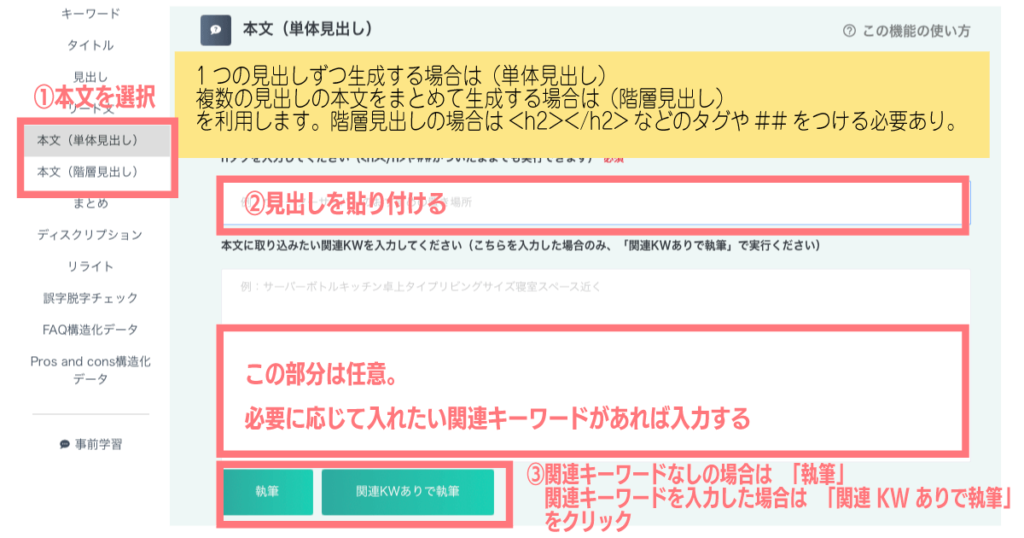
多少の手直しは必要ですが、自然で説得力のある文章が出来上がりました!
階層見出しで執筆をするとボリュームのせいか、出力まで数分かかりました。
まとめ生成
記事の終わりにはまとめは最後に読者の行動をうながす大事なポイント。
このまとめもラクリンで生成可能です。
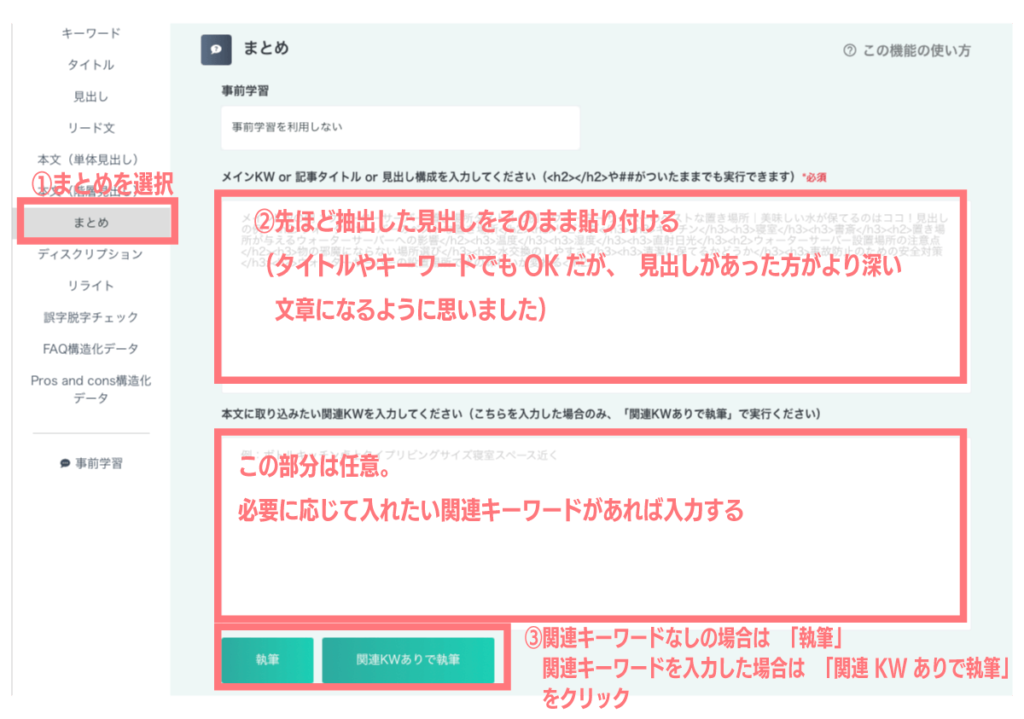
- サイドメニューで「まとめ」を選択
- 抽出済みの見出しを貼り付ける
(必要な場合は関連キーワードを入力する) - 関連キーワードなしの場合は「執筆」、入力した場合は「関連KWありで執筆」をクリック
ディスクリプション生成
サーチエンジンの検索結果に表示される記事の概要文、ディスクリプション。
ユーザーが記事を読むかどうかの判断材料にもなる大事なポイントですね!

案外このディスクリプションが時間がかかって曲者だったりしますよね。
自動生成してもらえるのはありがたいです。
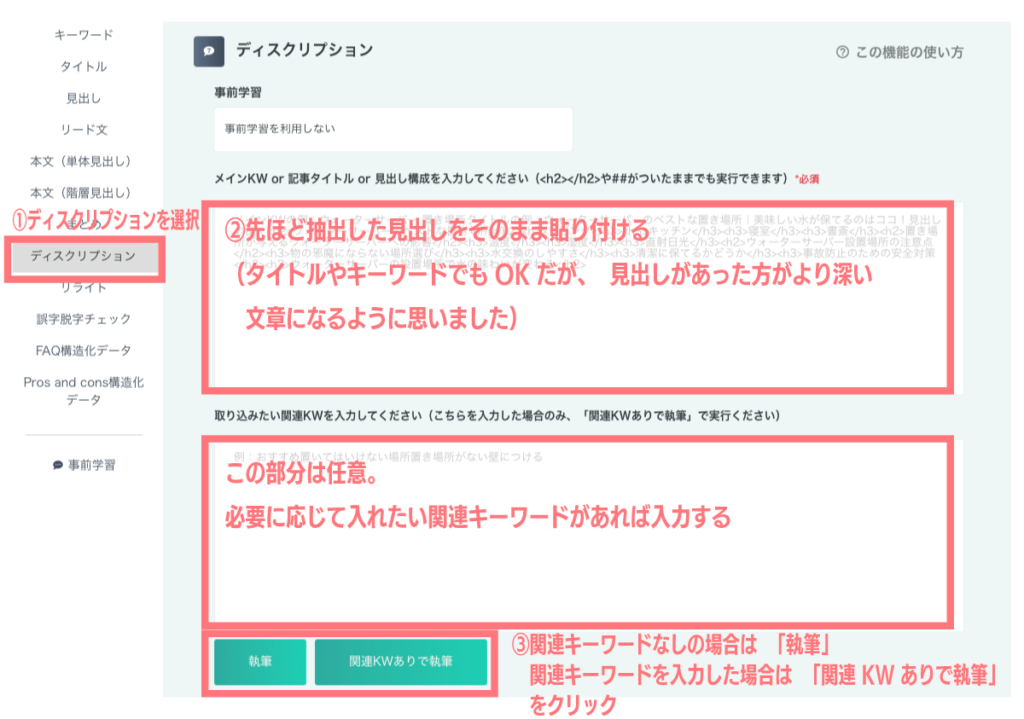
- サイドメニューで「ディスクリプション」を選択
- 抽出済みの見出しを貼り付ける
(必要な場合は関連キーワードを入力する) - 関連キーワードなしの場合は「執筆」、入力した場合は「関連KWありで執筆」をクリック
活用すればラクリンがさらに便利に! お役立ち機能5選

基本的な機能だけでも十分に使える「ラクリン」ですが、実は活用すればさらに作業が効率化できる機能が5つ。
これらの機能の利点や活用方法を説明します。この辺りもぜひ実際に利用しながらその便利さを感じていただきたい推しポイントです♪
事前学習機能
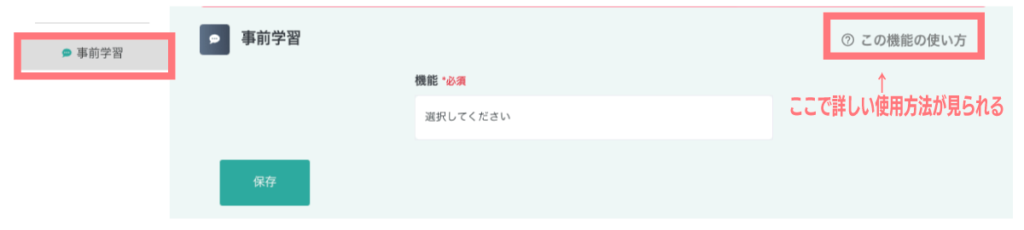
ラクリンにはあらかじめ文章の雰囲気などを調整してもらう「事前学習機能」があります。
例えば、文章を砕けた感じにしてほしい。または動物が話しているようにしてほしい。などなど、事前に学習させておくことで自分で書き直す必要が減ります。
基本機能と同様、詳しい使い方は画面右上の「この機能の使い方」からいつでも確認できます!
リライト機能
ラクリンにはリライト機能もついています。
ラクリンで生成した文章はもちろん、自分で書いた過去記事のリライトも可能です。
独自のプロンプト(AIへの命令文)が設定されており、豊かな文章が生成できるそうなので活用して記事のブラッシュアップやリライトの効率をUPさせちゃいましょう。
実際どの程度のリライトが可能かはまた検証ができ次第追記させていただきます。
履歴保持
ラクリンは文章を生成した後に他の画面に移遷すると、元の画面の生成文章は消えてしまいます。
ですが、再度参照したい場合などには「履歴保存」をしておくと再度元の画面に戻った時に生成した文章を参照することができます。
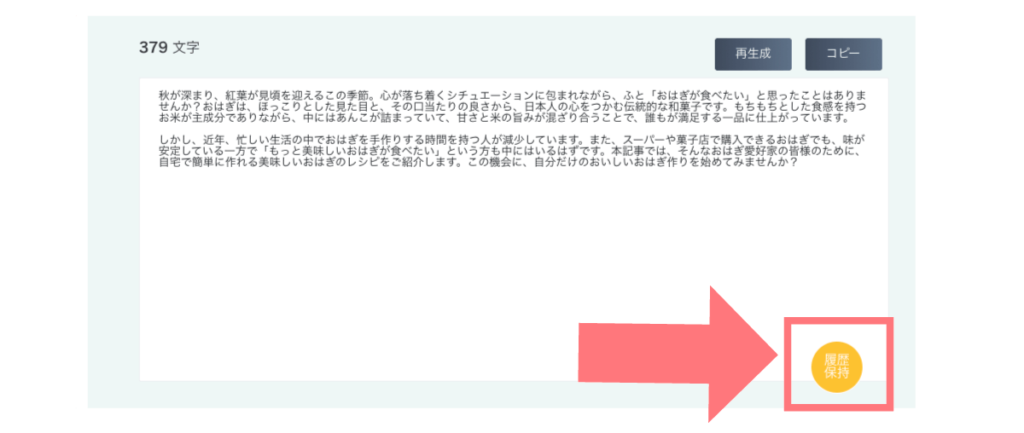
ただし永久的に保存されるわけではないので、本当に必要なものは別途パソコンのメモ帳などに保存しておきましょう。(ちなみに上記はおはぎ美味しいで生成したリード文ですw)
誤字脱字チェック
ラクリンでは1000文字以内の文章の誤字脱字チェックも可能です。
記事作成の後の最終チェックに活用しましょう!
FAQ・メリットデメリットの構造化データ作成機能
ブログ記事にはものすごく重要な「よくある質問(FAQ)」や「メリット・デメリット(Pros and Cons)」を簡単に生成することができます。
FAQは質問を入力するだけで答えも含めた構造化データを、Pros and Cons(メリット・デメリット)は商品の概要やメリット・デメリットを入力するだけで構造化データを作成してくれます。
構造化はGoogleに適切に記事の内容を伝えるのに役立ちます。
ラクリンを使用する際の注意すべき5つのポイント

活用すれば執筆の効率化が爆上がりすることは間違いない「ラクリン」ですが、実際に使用したり調べていく中で気づいた、注意すべきポイントが5点ありました。
(この項目は自身で使用した上で執筆しました)
この記事もブログ作成の手順や申し込みの手順はほぼラクリンを使用せずに執筆しました。
とはいえ利用する利点の方が多いですし、なんと言っても無料で利用できるので、使わない理由はないでしょう。
ラクリン よくある質問と回答
- Qトークンとはなに?
- A
リクエストを投げた時点及びリクエストが返ってきた時点で消費されるポイントのようなもの。実際に使用したところ約12,000字の記事で16,000トークンが消費されました。
(再生成やリライトが多いほど消費量も増えます。)
- Q余ったトークンはどうなりますか?
- A
繰越ができないため、トークンの復活日(マイページに記載)に消滅し、新たに当月分のトークンが付与されます。復活日までになるべく使い切るようにしましょう。
- Qプラン変更は可能ですか?
- A
可能です。アップグレードの場合はすぐにアップグレードプランの支払いが必要となり、残りのトークンにアップグレードプランのトークンがプラスとなります。ダウングレードの場合は次回の請求日にダウングレード先のプランの支払いとトークンが適用となります。
- Qラクリンで作成した記事の質はどうですか?
- A
個人的な感想ですが、事前学習機能を利用し、見出しをしっかりと精査した上で本文生成すれば7割くらいはそのまま利用できる文章になると感じました!
実際にラクリンを使って記事作成をした感想

(この項目は自身で執筆しました)
これまでAIツールは勉強するのが面倒でつまみ食いしている程度でしたが、ラクリンは勉強いらずで本当に簡単に利用できました!
記事作成の中でもいつも構成に時間がかかってしまいますが、見出しの生成は本当に一瞬。
もちろん見出しも文章もそれなりに手直しは必要でしたが、ベースがあるので楽さは段違いです。
ちなみに当記事は冒頭にもお話しした通り細かな部分の調査時間、画像作成時間を含めて5時間で出来上がりました!
一般的にみて早いかどうかはわかりませんが、いわゆる文章作成の部分だけを見れば、普段のわたしのペースの倍速以上のスピードで完成しました!(わーい)
AI初心者でも使いやすいツールを作っていただけて本当にありがたい。
ラクリンのはじめ方(まずは無料プランから始めよう)

(この項目は自身で執筆しました)
ラクリンはいつでもプランの変更が可能なので、使い勝手を知るためにもまずは無料のプランから始めてみましょう。
ここではラクリンのフリー(無料)プランのスタート方法をお教えします。
と言っても申し込みの流れは他のプランでもほぼ同じだと思います。
有料プランは支払い用のクレジットカードの登録は必要になると思います!
大まかなステップは以下の通り。
ここから実際のステップに沿って、操作画面の画像付きで説明します。
登録用ページにアクセス
下記よりラクリンの登録用ページにアクセスします。
フリープランの「無料で利用する」をクリック
申し込みたいプランの下方のボタンをクリックします。
画像はフリー(無料)プランの場合
メールアドレスを入力
Eメールアドレスの入力画面になります。
登録用のEメールアドレスを入力しましょう。
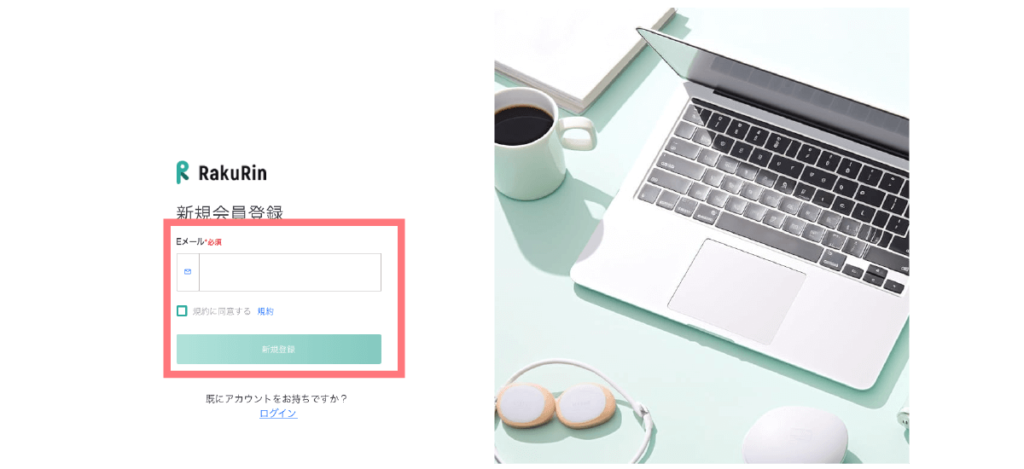
規約を確認の上「同意する」をチェックして「新規登録」をクリックします。
先ほど登録したメールアドレスに認証メールが届くので、認証用のURLをクリックして認証を完了させます。
申し込み画面に移遷したら情報を入力して「送信」
下記の新規会員登録画面に移遷します。
ユーザID、パスワード(確認用も含めて2ヶ所)、携帯電話番号(SMS認証に使用)を入力し「送信」をクリックします。
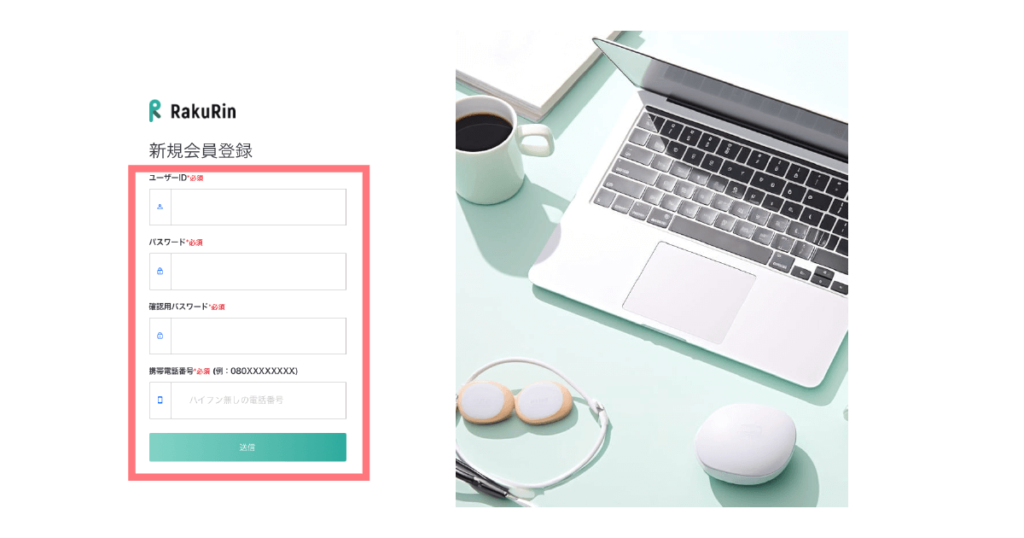
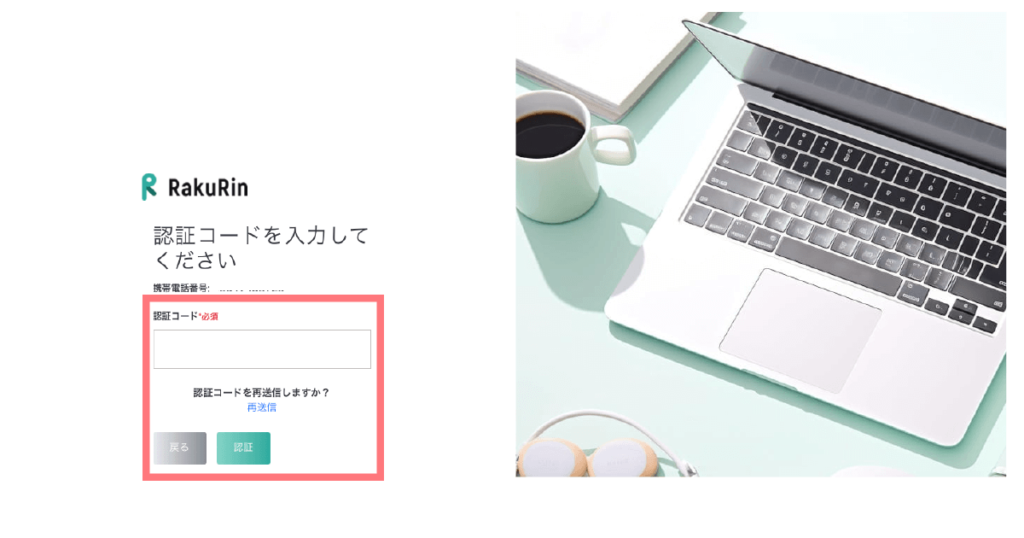
登録の携帯電話にSMSで「認証コード」が届くので入力の上「認証」
下記の画面に変わります。
先ほど入力した携帯電話に認証用のSMSが届きます。SMSに記載のある「認証コード」を入力して「認証」をクリックしましょう。
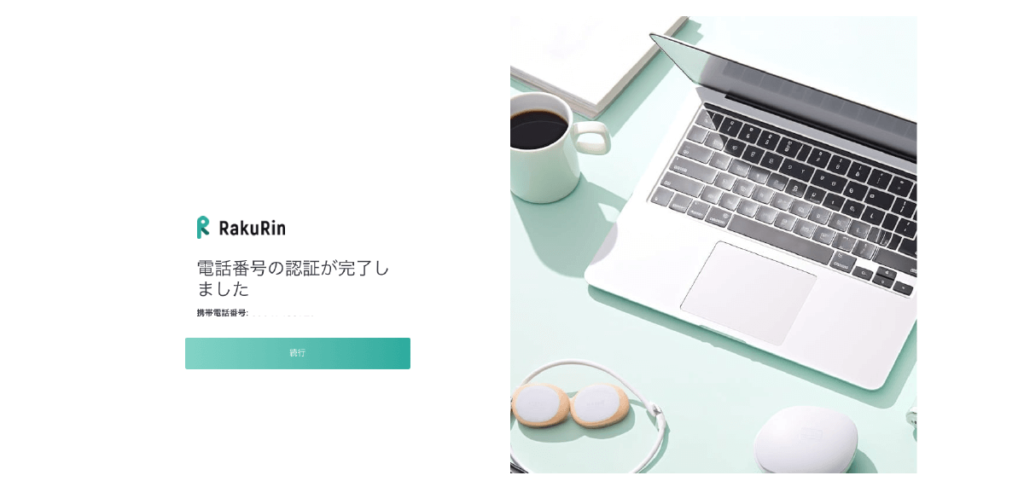
下記の画面に変われば認証成功です。
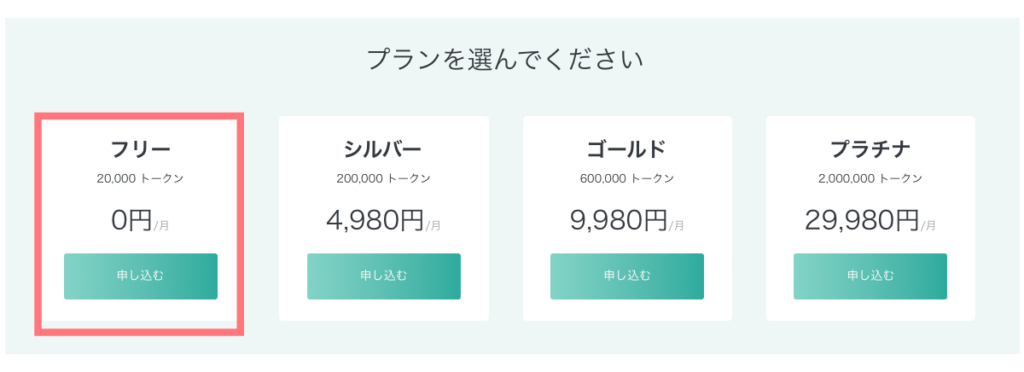
フリー(0円)のプランの「申し込む」をクリック
再度プラン選択画面になるので、申し込みたいプランをクリックします。
今回はフリー(0円)プランを申し込む想定でお話しているので、フリーの「申し込む」をクリックします。
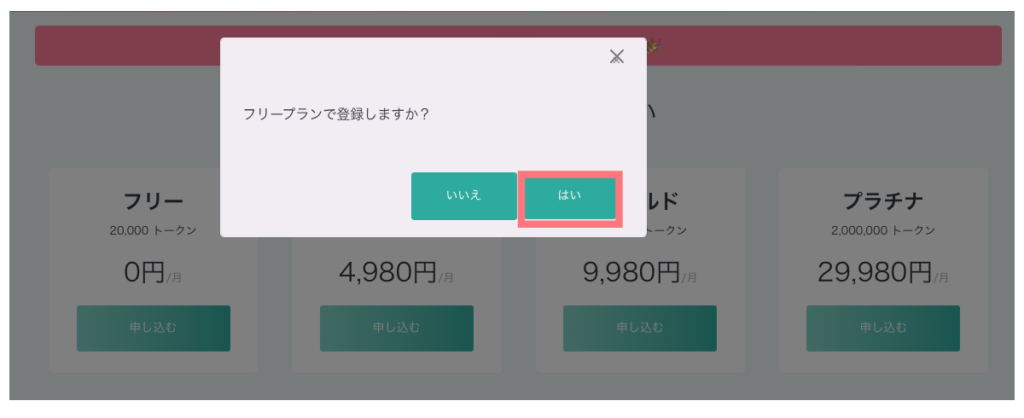
確認のポップアップが出てくるので、プランに間違いがなければ「はい」を選択しましょう。
これだけで優秀なAIツールを使えるようになりました!
ラクリンを最大限に活用して効率的なブログ作成を

ラクリンを使いこなせばブログ作成のプロセスが格段に速くなります!
ラクリンの魅力と注意点をもう1度まとめておきましょう。
当然全ての作業がAIツールで完結するわけではありませんが、上手に付き合えばあなたのブログ運営を劇的に効率化し、より質の高いコンテンツを生み出すための強力なパートナーになってくれます。
ぜひこの革命をあなた自身でも感じてみてくださいね!


コメント